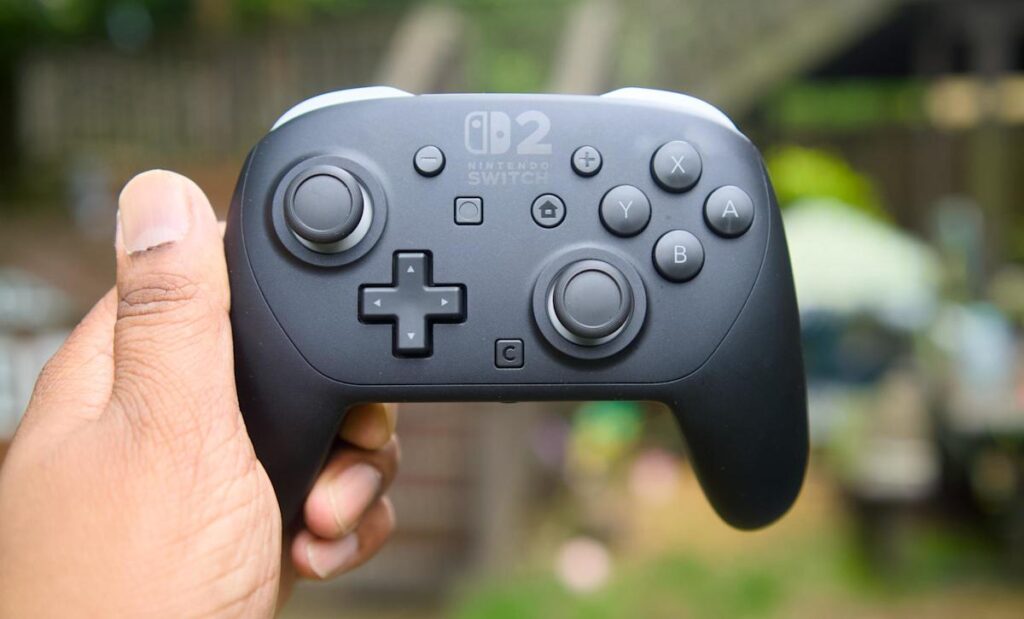
El Nintendo Switch 2 admite una variedad de controladores, desde el propio Pro Controller de Nintendo hasta muchos gamepads Bluetooth que quizás ya tengas. Ya sea que estés configurando tu nueva consola por primera vez o agregando controladores adicionales para juegos multijugador, el emparejamiento es fácil siempre que sepas dónde buscar. A continuación se explica cómo conectar el controlador Switch 2 Pro, sincronizar controladores Bluetooth adicionales y qué hacer si algo no se empareja correctamente.
Antes de comenzar: lo que necesitas
Para emparejar un controlador con el Switch 2, la consola debe estar encendida y actualizada con el software del sistema más reciente. Navegar a Configuración del sistema, sistema Entonces Actualización del sistema para comprobarlo. También ayuda tener el controlador cargado, ya que algunos modelos requieren suficiente batería para comenzar a emparejarse.
Todas las configuraciones del controlador se encuentran en el Switch 2 Controladores y sensores Sección de Configuración del sistema. Dependiendo del juego y del tipo de controlador, puedes emparejar hasta cuatro controladores.
Cómo emparejar el controlador Switch 2 Pro
El controlador Switch 2 Pro de Nintendo es el dispositivo más fácil de conectar y se puede emparejar de dos formas diferentes: con cable e inalámbrico. Si lo está configurando por primera vez, el método cableado es el más rápido y confiable.
Para emparejar el controlador Switch 2 Pro con un cable USB:
-
Conecte el Pro Controller al Switch 2 mediante un cable USB-C.
-
Despierta la consola y ábrela. Controladores Menú desde la pantalla de inicio.
-
La consola detecta y empareja automáticamente el controlador.
Una vez que el controlador esté emparejado, puedes desconectar el cable y continuar usándolo de forma inalámbrica. Este método garantiza una conexión instantánea y es útil cuando la batería del controlador está baja.
Cómo emparejar de forma inalámbrica:
-
Encienda el Switch 2 y navegue hasta Configuración del sistema, Controladores y sensores Entonces Cambiar agarre/orden.
-
Mantenga presionado el pequeño botón Sync en la parte superior del Pro Controller hasta que las luces indicadoras comiencen a parpadear.
-
El Switch 2 reconoce el controlador y confirma el emparejamiento.
Cómo emparejar otros controladores Bluetooth con Switch 2
El Switch 2 admite una variedad de controladores Bluetooth, incluidos muchos gamepads para PC, dispositivos Android e iOS. El emparejamiento de estos controladores sigue un proceso similar, pero comienza poniendo el controlador en modo de emparejamiento Bluetooth.
Cada controlador maneja esto de manera diferente. En la mayoría de los modelos, mantienes presionado un botón de sincronización especial o presionas una combinación de teclas hasta que las luces comienzan a parpadear. Si no está seguro de qué botones presionar, consulte el manual de su controlador.
En el Switch 2, navegue hasta Menú de inicio y seleccione Controladores Entonces Cambiar agarre/orden. Esta página siempre se utiliza para el emparejamiento inalámbrico. Una vez que se abre la consola, buscará dispositivos Bluetooth disponibles.
Una vez que su controlador aparezca en la pantalla, selecciónelo para completar el proceso de emparejamiento. Las luces del controlador deberían dejar de parpadear y moverse a una ranura de jugador asignada. Algunos controladores pueden pedirle que confirme las asignaciones de botones o ajuste la configuración después del emparejamiento.
El Switch 2 puede usar hasta cuatro controladores inalámbricos simultáneamente. Para juegos multijugador locales, a cada controlador se le asigna automáticamente un número de jugador después de la conexión.
Solucionar problemas de emparejamiento
Si su controlador no aparece en el menú de emparejamiento, asegúrese de que Bluetooth esté habilitado en el Switch 2 navegando a Configuración del sistema Entonces Controladores y sensores. También vale la pena reiniciar el controlador y verificar si la batería es suficiente para permanecer en modo de emparejamiento. Acercarse a la consola también puede ayudar a reducir las interferencias. Si estás intentando conectar un controlador que admita múltiples perfiles de dispositivo, asegúrate de que esté configurado en el modo Nintendo Switch o en un modo de gamepad Bluetooth estándar.
Para los controladores Pro, una conexión por cable suele resolver los problemas de emparejamiento. Conecte el controlador al Switch 2 usando un cable USB-C y permita que se sincronice antes de volver a intentar el modo inalámbrico.
Los controladores emparejados se vuelven a conectar
Una vez que haya emparejado un controlador, volver a conectarlo es tan fácil como presionar cualquier botón. El Switch 2 se activará y lo detectará automáticamente siempre que el controlador aún esté conectado a la consola. Si luego empareja el controlador con otro dispositivo, es posible que deba repetir el proceso de emparejamiento.
Emparejar controladores con Switch 2 es rápido una vez que sabes dónde están las configuraciones. El Pro Controller ofrece la experiencia más fluida, especialmente si comienzas con una conexión por cable, pero la compatibilidad con Bluetooth de la consola te brinda mucha flexibilidad para juegos multijugador o diferentes estilos de juego.
About The Author