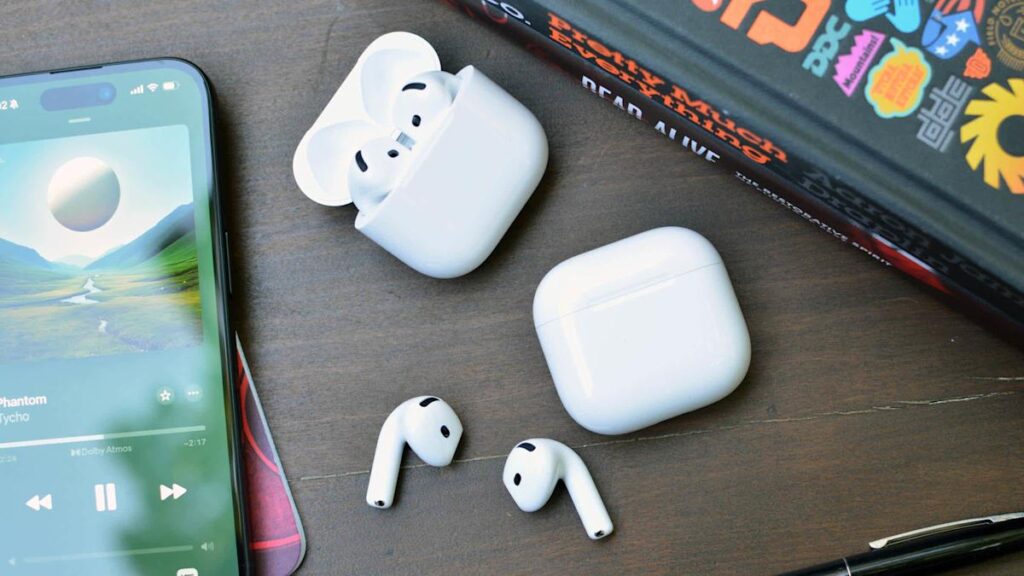
Los AirPods funcionan mejor con el hardware de Apple, pero también se conectan de manera confiable con teléfonos Android, computadoras portátiles con Windows y otros dispositivos Bluetooth. El proceso de emparejamiento depende de la plataforma utilizada, pero los conceptos básicos siguen siendo los mismos. Una vez que los AirPods se ponen en modo de emparejamiento, la mayoría de los dispositivos los reconocerán rápidamente y completarán el resto de los pasos en segundo plano. La siguiente guía explica cómo emparejar AirPods con productos Apple, en qué se diferencia el proceso para los iPhones más nuevos que admiten funciones H2 y cómo conectarlos a dispositivos que no son de Apple.
Cómo emparejar AirPods con dispositivos Apple
Apple está construyendo AirPods para que puedan emparejarse casi instantáneamente con dispositivos de su propio ecosistema. Normalmente, cuando abre el estuche de carga cerca de un iPhone o iPad desbloqueado, aparece un mensaje en la pantalla. Golpear Conectar Vincula los auriculares al dispositivo y a cualquier otro producto Apple que haya iniciado sesión en la misma cuenta de iCloud. El cambio entre dispositivos se realiza entonces automáticamente. La salida de audio sigue al dispositivo activo siempre que cada producto utilice software actualizado y haya iniciado sesión con el mismo ID de Apple.
Si no ve el mensaje de emparejamiento, existen algunas comprobaciones sencillas para facilitar el proceso. Abriendo el centro de control y al seleccionar el menú de salida de audio se confirmará si los AirPods ya aparecen como un dispositivo disponible. Si aparecen allí, al seleccionarlos se establecerá la conexión. Si no los ves, ábrelos. Ajustes Aplicación y revisión bluetooth normalmente revela si los AirPods están dentro del alcance o ya han sido reconocidos. Al abrir el estuche mientras se ve el menú de Bluetooth, a menudo se reactiva la tarjeta de emparejamiento.
El proceso es similar para Apple Watch y Mac. Si los AirPods ya están conectados a un iPhone, normalmente aparecerán automáticamente en un Apple Watch emparejado. Se abre en Mac Configuración del sistema y mirando el bluetooth La sección muestra la misma lista de dispositivos que en un iPhone. Al seleccionar los AirPods de esta lista se establecerá la conexión y también se sincronizará el estado de emparejamiento con todos los demás dispositivos Apple que usen la misma cuenta.
Emparejamiento mejorado con iPhones más nuevos
Algunos iPhones más nuevos admiten funciones habilitadas por el chip H2 utilizado en los modelos de AirPods más nuevos. Con AirPods compatibles, modelos como las series iPhone 15 Pro, iPhone 15 Pro Max y iPhone 16 suelen ofrecer una experiencia de configuración más rápida y con mayor capacidad de respuesta. Cuando se abre un estuche de AirPods cerca de uno de estos teléfonos, el dispositivo detecta rápidamente los auriculares y muestra la tarjeta de emparejamiento sin mucha demora. Esto también tiende a dar como resultado transiciones más rápidas entre dispositivos y mejora la confiabilidad al cambiar de fuente de audio.
Si el mensaje de emparejamiento rápido no aparece en un iPhone más nuevo, normalmente basta con volver a abrir la carcasa mientras el teléfono está desbloqueado para iniciar el proceso nuevamente. También ayuda a confirmar que Bluetooth está habilitado. Volver a colocar los AirPods en el estuche durante unos segundos y volver a intentarlo a menudo restablece el estado de emparejamiento si los auriculares estaban conectados en otro lugar.
Airpods Pro 3 (Engadget)
Cómo poner los AirPods en modo de emparejamiento
Cada modelo de AirPods admite un modo de emparejamiento manual. Esto es importante si conecta los auriculares a dispositivos fuera del ecosistema de Apple o si el mensaje automático no aparece en un iPhone o Mac. Para los modelos de AirPods más antiguos, el modo de emparejamiento se activa abriendo la tapa y manteniendo presionado el botón de configuración en la parte posterior del estuche hasta que la luz LED parpadee en blanco. Los modelos más nuevos, incluidos los AirPods 4 y los AirPods Pro 3, utilizan en su lugar un método táctil. Con la tapa abierta, al tocar el área cerca de la luz LED, los auriculares entrarán en modo de emparejamiento. Dejar la tapa abierta mantiene los AirPods visibles para los dispositivos cercanos. Cerrar el estuche finaliza el proceso y es necesario repetirlo si el dispositivo no lo reconoce.
El modo de emparejamiento no elimina las conexiones anteriores. Esto hace que los AirPods estén fácilmente disponibles para nuevos dispositivos, lo cual resulta útil al cambiar entre ecosistemas. Sin embargo, la conexión a un nuevo dispositivo suele tener prioridad. Si los AirPods ya están conectados a otro dispositivo cercano, desactivar Bluetooth en el dispositivo previamente conectado evitará interferencias y ayudará al nuevo dispositivo a descubrirlos más fácilmente.
Cómo emparejar AirPods con dispositivos Android
Aunque los AirPods están diseñados para hardware de Apple, funcionan como cualquier otro auricular Bluetooth en Android. Si abres el estuche y pones los AirPods en modo de emparejamiento, los teléfonos Android podrán detectarlos a través del estándar bluetooth Menú. Los auriculares aparecen en la lista de dispositivos disponibles y al seleccionarlos se establece la conexión. Una vez que los AirPods están emparejados, pueden realizar llamadas y reproducir medios. Algunas funciones, como la detección automática de oído y los indicadores de estado de la batería, pueden requerir una aplicación de terceros en Android y no son compatibles a nivel del sistema. Funciones como el audio espacial y el cambio de dispositivo siguen siendo exclusivas del ecosistema de Apple, pero el rendimiento diario es constante en Android.
Si los AirPods no aparecen, normalmente resulta útil actualizar la lista de dispositivos Bluetooth en el teléfono Android. Asegúrese de que los auriculares todavía estén en modo de emparejamiento, ya que el indicador LED blanco dejará de parpadear después de un momento. Reabrir el estuche y mantener presionado el botón nuevamente, o tocar el frente en modelos más nuevos, restablecerá la visibilidad.
Cómo emparejar AirPods con computadoras portátiles con Windows
Windows 11 trata los AirPods como un dispositivo de audio normal. Abriendo el Bluetooth y dispositivos Menú en Configuración del sistema Muestra una lista de accesorios cercanos. Cuando los AirPods están en modo de emparejamiento, la computadora portátil debería detectarlos y mostrarlos como un dispositivo de audio. Con la selección se completa el proceso y los auriculares se añaden a los accesorios conocidos del dispositivo. Por lo general, Windows se volverá a conectar automáticamente a los AirPods en sesiones futuras siempre que Bluetooth permanezca habilitado.
Si los auriculares no aparecen en la lista, activar y desactivar Bluetooth ayudará al sistema a actualizar el escaneo del dispositivo. Otro paso útil es comprobar si los AirPods ya están vinculados a otro dispositivo. A veces, Windows tiene dificultades para establecer una conexión cuando los auriculares permanecen dentro del alcance de un teléfono previamente emparejado. Por lo tanto, desactivar Bluetooth en el otro dispositivo a menudo puede resolver el problema.
Se corrigieron problemas comunes de emparejamiento.
La mayoría de los problemas de emparejamiento se deben a que los AirPods no están en modo detectable o no están conectados a otro dispositivo cercano. Restablecer los auriculares resuelve muchos problemas. Para los modelos de AirPods con botón de configuración, restaure el estado de emparejamiento de fábrica colocando los AirPods en el estuche, dejando la tapa abierta y manteniendo presionado el botón hasta que el LED se vuelva amarillo y luego blanco. Para los modelos más nuevos sin botón físico, coloque los AirPods en el estuche, cierre la tapa durante unos 30 segundos, luego ábrala y toque rápidamente el frente del estuche tres veces. La luz de estado debería parpadear en amarillo y luego en blanco para indicar que el reinicio se ha completado. Esto eliminará las conexiones anteriores y hará que los AirPods se comporten como si estuvieran listos para usar nada más sacarlos de la caja.
Un nivel de batería bajo también puede interrumpir el emparejamiento. Asegúrese de que tanto los auriculares como el estuche estén lo suficientemente cargados para evitar desconexiones inesperadas durante la configuración. La interferencia de otros accesorios inalámbricos afectará el emparejamiento en redes concurridas. Si se muda a un lugar más tranquilo o apaga los dispositivos Bluetooth cercanos, los AirPods resaltarán más cuando se escaneen.
Los AirPods están diseñados para emparejarse rápidamente con dispositivos Apple, pero también para integrarse fácilmente con otras plataformas. Mantenga los auriculares en modo de emparejamiento y asegúrese de que Bluetooth esté habilitado en el dispositivo que está utilizando para garantizar una configuración fluida en todo momento. Una vez conectados, los AirPods recuerdan el dispositivo y se vuelven a conectar cuando están cerca, lo que facilita el uso diario independientemente de la plataforma.
About The Author