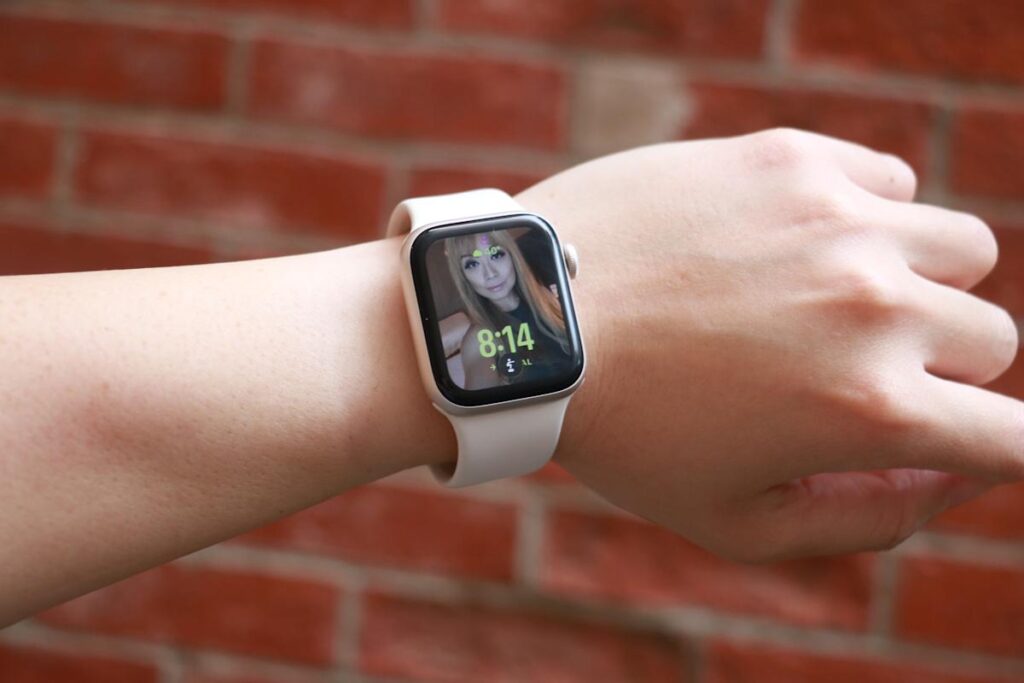
Regalarle a un niño un Apple Watch puede brindarle seguridad adicional y herramientas que promuevan la independencia de manera controlada. La función de configuración familiar de Apple permite que un niño use un Apple Watch sin tener un iPhone, y la funcionalidad se ha ampliado gracias a las actualizaciones recientes de watchOS. Admite controles de comunicación, herramientas de ubicación, límites de horario escolar y protecciones de privacidad, lo que permite a un padre o tutor administrar cómo se usa el dispositivo durante el día.
El proceso de configuración comienza con la creación o el inicio de sesión con la ID de Apple de un niño. Luego, los agrega a su grupo Family Sharing en un iPhone y vincula un Apple Watch compatible usando la aplicación Apple Watch. Una vez vinculado el reloj, puede personalizar una variedad de controles parentales que afectan el funcionamiento del reloj en casa, en la escuela y cuando el niño está fuera de casa.
Confirmar la compatibilidad del dispositivo
La configuración familiar requiere un Apple Watch con capacidad celular, como el Apple Watch SE o Series 6 o posterior. Una conexión celular permite que el reloj funcione de forma independiente sin un iPhone cerca. El reloj debe ejecutar una versión actual de watchOS y el iPhone utilizado para la configuración debe ejecutar la última versión de iOS.
Si el reloj no es nuevo, se debe borrar antes de poder emparejarlo con un nuevo usuario. Esto se puede hacer directamente en el reloj desde el menú Configuración seleccionando la opción Restablecimiento general. Una vez que se haya reiniciado el dispositivo, se puede volver a emparejar mediante la aplicación Apple Watch.
Crea o prepara la ID de Apple de tu hijo
La configuración familiar requiere que cada niño tenga su propia ID de Apple. Esto mantiene sus datos, mensajes, objetivos de actividad y configuraciones del dispositivo separados de los de otras personas en el hogar. Si su hijo ya tiene una ID de Apple, puede usarla durante la configuración. Si aún no existe uno, la aplicación Apple Watch le pedirá que cree uno durante el proceso de emparejamiento.
La ID de Apple de un niño está vinculada a Family Sharing, lo que permite al organizador administrar los permisos desde un solo iPhone. Un padre o tutor puede aprobar contactos, gestionar solicitudes de tiempo de pantalla y ver actualizaciones de ubicación sin tener que tocar el reloj. Configurarlo de antemano garantiza que el reloj se pueda emparejar sin problemas más adelante.
Agregar al niño a Compartir en familia
Compartir en familia es la base para administrar el reloj y todo se controla a través de la aplicación Configuración de su iPhone. Una vez que se abre Family Sharing, puedes tocar la opción para agregar un miembro de la familia y luego seguir las instrucciones para vincular la ID de Apple del niño al grupo. Esto también lo convierte en un organizador familiar, lo que le brinda control sobre las aprobaciones de compras, las restricciones de comunicación y otras funciones compartidas.
Una vez que el niño se agregue a Family Sharing, su información estará disponible cuando comience a emparejar el Apple Watch. Esto acelera el proceso porque el reloj puede vincularse inmediatamente a la ID de Apple correcta.
Emparejar el reloj con Configuración familiar
Enciende el Apple Watch y colócalo cerca de tu iPhone. Debería aparecer un mensaje pidiéndole que use su iPhone para la configuración. Si no ve el mensaje, puede abrir la aplicación Apple Watch, ir a Todos los relojes y elegir Agregar reloj. Luego, la aplicación le preguntará si desea configurar el dispositivo para usted o un miembro de su familia. Seleccione la opción “Familia Familia” y continúe.
La cámara de su iPhone se utiliza para emparejar los dispositivos. Alinee la esfera del Apple Watch dentro del marco de su pantalla hasta que se detecte la animación de emparejamiento. Una vez conectado, la aplicación preguntará para qué miembro de la familia es el reloj. Seleccione el perfil del niño para continuar con los pasos restantes.
La aplicación lo guía para elegir en qué muñeca usar el reloj, configurar un código de acceso, iniciar sesión con la ID de Apple del niño y activar servicios como Siri y seguimiento de ubicación. También puede establecer objetivos de actividad adaptados a la edad y el nivel de condición física del niño.
Gestiona el reloj desde tu iPhone
Una vez que se empareja el Apple Watch, la aplicación Watch se convierte en el lugar central para administrar su funcionamiento. La interfaz de Configuración familiar está diseñada para brindar control a los padres y tutores sin tener que levantar el reloj directamente. La mayoría de los ajustes se pueden realizar en cualquier momento utilizando el iPhone utilizado para la configuración.
Los controles de Screen Time te permiten establecer límites en la comunicación y el uso de aplicaciones. Puede restringir el acceso a determinadas funciones en determinados momentos del día, crear programas de tiempo de inactividad y administrar restricciones de contenido para sitios web y aplicaciones. Estas configuraciones reflejan el sistema Screen Time utilizado en otros dispositivos Apple, lo que facilita mantener las reglas consistentes en todo el hogar.
Los contactos aprobados se pueden administrar desde el menú Restricciones de comunicación. Esto garantiza que el niño sólo pueda enviar mensajes y realizar llamadas a personas aprobadas. A medida que agregas o eliminas contactos, estos se actualizan inmediatamente en el reloj.
El uso compartido de la ubicación se realiza a través de la aplicación Find My. Puede ver la ubicación del niño y configurar alertas para notificarle cuando llegue o salga de un lugar específico. Esto es útil para recogidas en la escuela o actividades extracurriculares. El reloj utiliza el procesamiento de ubicación y mensajes en el dispositivo para mantener la privacidad.
Configure los modos Horario escolar y Enfoque.
School Time es uno de los controles parentales más importantes para los usuarios más jóvenes. Limita la interacción con el reloj durante el horario escolar al bloquear el acceso a la mayoría de las aplicaciones y funciones. Mientras Schooltime está activo, solo se muestran en la pantalla la hora y un simple ícono amarillo. Puedes programar el horario escolar a través de la aplicación Apple Watch para encender y apagar automáticamente a la hora adecuada cada día.
Los modos de enfoque ofrecen otro nivel de control. Estos modos pueden reducir las distracciones durante la tarea, la hora de dormir u otras rutinas familiares. Cada modo de enfoque puede limitar las notificaciones y alertas de actividad para que el niño no sea interrumpido cuando necesita concentrarse.
Configurar funciones de seguridad
El SOS de emergencia se activa durante la configuración y luego se puede administrar en la aplicación Apple Watch. Permite al niño contactar con los servicios de emergencia manteniendo pulsado el botón lateral. También puede asignar un contacto de emergencia que recibirá una notificación cuando se active SOS.
La identificación médica debe contener detalles relevantes como alergias o condiciones médicas. Los servicios de emergencia pueden acceder a esta información si es necesario.
Ajustar la configuración de privacidad y comunicación
El reloj utiliza procesamiento en el dispositivo para mensajes, ubicación y solicitudes de Siri para proteger los datos de su hijo. Compartir ubicación se puede activar o desactivar en cualquier momento y puedes administrar qué aplicaciones pueden usar los servicios de ubicación. Los permisos de comunicación también se pueden actualizar a medida que cambian las necesidades del niño.
Las aplicaciones instaladas en el reloj se pueden controlar a través de la aplicación Apple Watch. Puedes eliminar aplicaciones, restringir el acceso u ocultar notificaciones en cualquier momento para garantizar una experiencia equilibrada.
About The Author