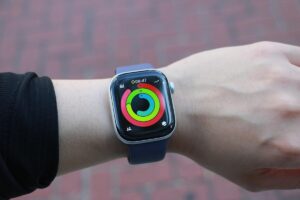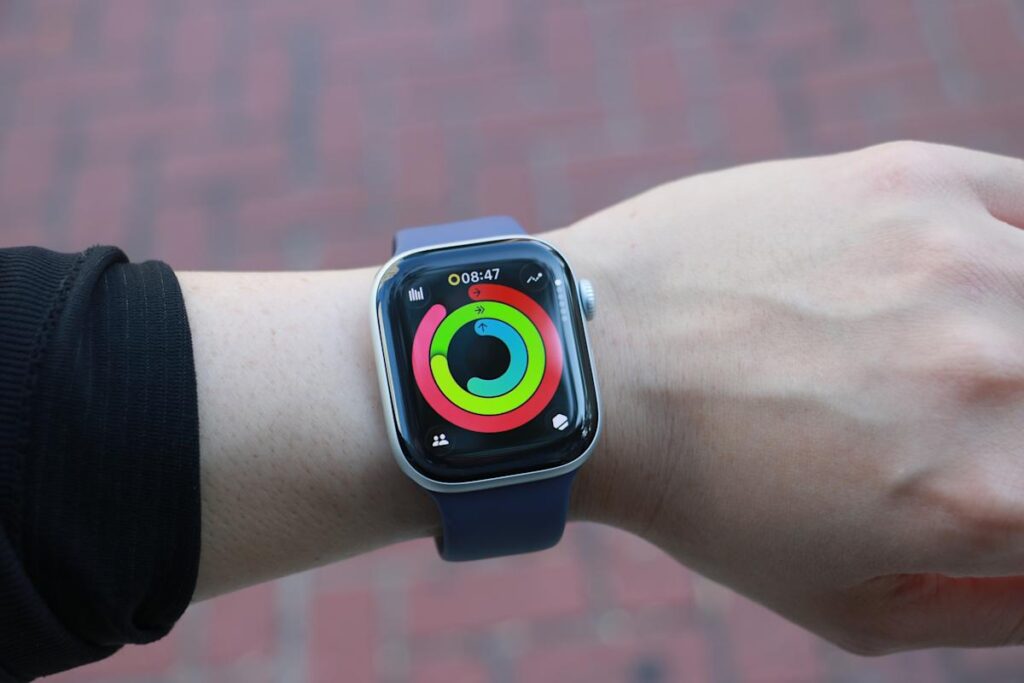
iOS 26 y watchOS 26 de Apple presentaron un nuevo compañero de fitness llamado Workout Buddy. Esta función utiliza Apple Intelligence para proporcionar comentarios hablados durante el ejercicio y brindar motivación según su historial de actividad. Workout Buddy analiza su ritmo, frecuencia cardíaca, distancia y otras métricas para brindarle inspiración en tiempo real e información sobre su rendimiento directamente a través de auriculares Bluetooth conectados. Funciona junto con la aplicación Workout del Apple Watch y se controla parcialmente a través de la aplicación Fitness del iPhone. Esta guía lo guiará a través de todo lo que necesita para configurar y utilizar Workout Buddy de manera efectiva durante su entrenamiento.
¿Qué hace Workout Buddy?
Es importante tener en cuenta que Workout Buddy no es un programa de entrenamiento completo. En cambio, complementa tu entrenamiento con señales habladas que reflejan la progresión de tu sesión. Workout Buddy puede recordarle sus totales de actividad semanales, alertarle sobre sus mejores marcas personales o hitos de rendimiento y brindarle una descripción general cuando haya terminado. Está diseñado para sentirse como un compañero de entrenamiento solidario en lugar de un entrenador estricto.
La función funciona en inglés de forma predeterminada y utiliza un modelo de texto a voz entrenado con voces de entrenadores de Apple Fitness+. Está disponible para un subconjunto de tipos de ejercicios que incluyen correr, caminar, andar en bicicleta, entrenamiento en intervalos de alta intensidad (HIIT) y entrenamiento de fuerza. Requiere Apple Intelligence en el dispositivo, lo que significa que necesitarás tener uno de los últimos iPhones con software actualizado cerca mientras haces ejercicio.
Los modelos compatibles incluyen iPhone 15 Pro, iPhone 15 Pro Max y cualquier modelo de iPhone 16. También necesitas un Apple Watch con watchOS 26.
Requisitos antes de comenzar
Antes de que Workout Buddy aparezca en su aplicación de fitness o aplicación de entrenamiento, debe asegurarse de que algunas cosas estén en su lugar. Primero, su Apple Watch debe ejecutar watchOS 26 o posterior y estar emparejado con un iPhone que tenga iOS 26 instalado. En segundo lugar, su iPhone debe tener Apple Intelligence en el dispositivo, lo que significa que debe tener uno de los modelos de iPhone compatibles mencionados anteriormente y tener Apple Intelligence habilitado en la configuración del teléfono.
También necesitarás auriculares Bluetooth emparejados con tu iPhone o Apple Watch. La respuesta de audio de Workout Buddy no se puede reproducir a través del altavoz del reloj, por lo que los auriculares son esenciales. Por último, el idioma de su dispositivo debe estar configurado en inglés, al menos inicialmente. Si falta alguno de estos elementos, es posible que no vea la opción para activar Workout Buddy.
Cómo activar Workout Buddy desde iPhone
Si bien gran parte de la interacción con Workout Buddy se produce mientras hace ejercicio en el Apple Watch, puedes activarlo y seleccionar opciones de voz en la aplicación Fitness del iPhone.
Abre la aplicación Fitness en tu iPhone y toca Tren Pestaña a continuación. Desplácese por la lista de tipos de entrenamiento hasta que encuentre uno que desee utilizar con Workout Buddy. Toque el ícono de burbuja de forma de onda asociado con este entrenamiento. Esto abrirá la configuración donde puedes habilitar Workout Buddy. Mueva el interruptor para activarlo y seleccione una voz entre las opciones disponibles. Una vez que haya seleccionado una voz, cierre la pantalla y se guardará su selección. Cuando inicias este tipo de entrenamiento en Apple Watch, se activa Workout Buddy.
Si activa Workout Buddy para un tipo de entrenamiento en el iPhone, no es necesario que lo active por separado en el Apple Watch cada vez para ese entrenamiento específico. Sin embargo, para un control más granular, aún puedes personalizarlo a través de la interfaz del reloj.
Cómo activar Workout Buddy en Apple Watch
Para usar Workout Buddy durante una sesión, abre la aplicación Workout en tu Apple Watch. Gire la Digital Crown para desplazarse y seleccionar el entrenamiento que desee, p. P.ej. carrera al aire libre, caminata al aire libre, bicicleta al aire libre, HIIT o entrenamiento de fuerza. Si desea ver todos los entrenamientos disponibles, toque Agregar Botón de abajo.
Una vez seleccionado el tipo de entrenamiento, busque el botón “Notificaciones” en la pantalla. Golpear Advertencias Luego, desplácese hasta que vea Workout Buddy. Golpear Compañero de entrenamiento y encienda el interruptor. Luego se le pedirá que seleccione una voz si aún no está seleccionada en su iPhone. Después de seleccionar la voz, regrese a la pantalla anterior y toque Iniciar. Workout Buddy comienza a funcionar tan pronto como se completa el entrenamiento.
Usar Workout Buddy durante un entrenamiento
Una vez que comiences un ejercicio en tu reloj o iPhone, Workout Buddy te hablará a través de tus auriculares conectados. Los comentarios deben ser alentadores y relevantes para su ritmo, desempeño o hitos. Puede mencionar su progreso actual hacia los objetivos de actividad, ritmo, tiempos parciales, marcas personales u otros aspectos destacados de sus datos de condición física. Al final de la sesión, Workout Buddy proporciona un resumen de métricas clave como la duración, la distancia y las calorías quemadas.
Mientras un entrenamiento está activo, puedes silenciar temporalmente el sonido si necesitas silencio. Durante la sesión, deslice el dedo hacia la derecha en el Apple Watch para mostrar los controles y luego toque Silenciar. Esto pausará la narración hablada de Workout Buddy sin desactivar completamente la función.
Personaliza y administra la configuración de Workout Buddy
Workout Buddy se activa por tipo de entrenamiento. Si prefieres la respuesta de voz mientras corres pero el silencio durante el entrenamiento de fuerza, puedes activarla para uno y dejarla desactivada para el otro. La aplicación Fitness del iPhone te permite establecer una configuración de idioma predeterminada para cada tipo de entrenamiento. En Apple Watch, puedes activar o desactivar rápidamente la función antes de iniciar una sesión.
Si Workout Buddy no aparece como una opción para un tipo de entrenamiento específico, es posible que tengas que verificar la compatibilidad. La documentación de Apple indica que inicialmente solo se admiten ciertos tipos* y que no se muestra la opción para entrenamientos no compatibles.
*Apple Watch SE (segunda generación), Apple Watch SE 3, Apple Watch Series 6, Apple Watch Series 7, Apple Watch Series 8, Apple Watch Series 9, Apple Watch Series 10, Apple Watch Series 11, Apple Watch Ultra, Apple Watch Ultra 2, Apple Watch Ultra 3
Solucionar problemas comunes
Si no se puede activar Workout Buddy, asegúrese de que sus dispositivos cumplan con los requisitos anteriores. Asegúrese de que su iPhone con Apple Intelligence esté cerca y que los auriculares Bluetooth estén conectados. Si no hay respuesta de audio, asegúrese de que los auriculares estén emparejados correctamente y que el idioma esté configurado en inglés. Algunos usuarios han informado que puede haber fallas en la retroalimentación cuando los auriculares solo están emparejados con el reloj y no con el iPhone. Cambiar al iPhone suele resolver este problema.
Para los tipos de entrenamiento en los que Workout Buddy funcionaba anteriormente pero de repente ya no aparece, puede intentar desactivar y activar la función en la aplicación Fitness o reiniciar ambos dispositivos. En casos excepcionales, la configuración se puede actualizar eliminando y volviendo a agregar el tipo de entrenamiento en Apple Watch.
About The Author