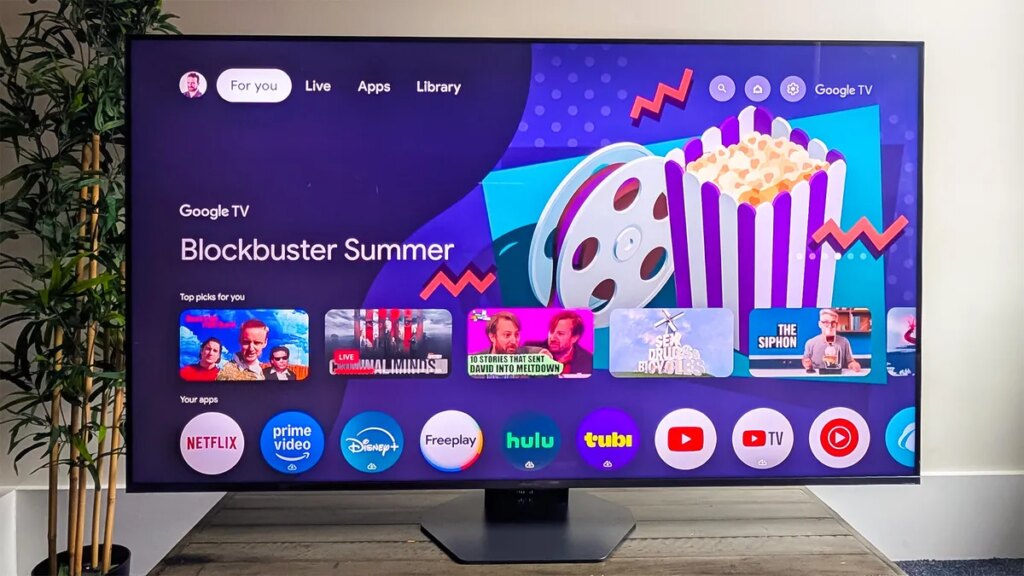
Incluso los mejores televisores no se ven tan bien como recién salidos de la caja. Si tiene un televisor Hisense nuevo o lo ha tenido por un tiempo, ajustar estas configuraciones de imagen puede ayudarlo a asegurarse de que se vea lo mejor posible.
No necesita ningún equipo especial ni conocimientos técnicos para realizar estos ajustes. Simplemente seleccionar el mejor modo de imagen puede generar mejoras significativas en la calidad general de la imagen. Si quieres volver a la configuración anterior, es fácil. Ninguno de estos cambios es permanente.
Configuraciones básicas
Una vez que haya conectado el televisor a su Wi-Fi y haya optado por no participar en ninguna política de intercambio de datos (si es posible), puede comenzar a ajustar la configuración de imagen. En algunos televisores Hisense, se puede acceder a ellos a través del menú Configuración en Pantalla y sonido y luego Imagen. Otros modelos utilizan diferentes sistemas operativos, también llamados interfaces de usuario, y colocan la configuración de imagen en diferentes partes del menú.
Nota importante: Es posible que su televisor Hisense recuerde cualquier cambio que realice en una entrada específica únicamente. Por ejemplo, si realiza ajustes en HDMI 1 para su decodificador de cable, es posible que la configuración de imagen en HDMI 2 no se vea afectada. busca eso Aplicar configuración de imagen Opción si desea copiar su configuración de una entrada a todas. Aún puedes personalizar la configuración para cada entrada si lo deseas.
Comience con el modo de imagen
El mayor cambio que puede realizar en la apariencia general de su televisor es cambiar el modo de imagen. Esto ajusta varias configuraciones diferentes a la vez y luego puede ajustar la imagen en función de esos trazos amplios. Muchos televisores Hisense tienen numerosos modos de imagen, pero puedes dividirlos en dos categorías: Vivo (dinámico), estándar, deporte Y PC/juego tiene mucho procesamiento adicional, una temperatura de color más fría (“más azul”) y algunas otras características que se ven bien con contenido en vivo y deportivo dia del teatro, noche de teatro(a veces llamado cine) Y cineastaeliminará gran parte del procesamiento adicional y hará que los programas de televisión y las películas con guión se parezcan más a lo que pretendían sus creadores.
Los deportes y otros contenidos en vivo aún se ven bien en los modos Teatro/Cineasta, pero los programas de televisión y las películas con guión no se ven tan bien en los otros modos que no son Teatro/Cine. Cuando miras contenido HDR (que en su mayoría son solo programas de televisión y películas con guión), el televisor cambia a un modo de imagen HDR con configuraciones adicionales.
Si no quiere perder el tiempo con el modo de imagen cuando mira contenido diferente, le recomendamos dejarlo en uno de los modos Teatro/Cine o Cineasta. Estos modos suelen ofrecer los colores y la imagen general más precisos y realistas de cualquier modo de televisión.
Otras optimizaciones que deben realizarse (o no)
brillo: Algunos modelos de televisores Hisense tienen controles separados para ajustar el brillo general (emisión de luz), mientras que otros modelos los usan con otras configuraciones de imagen. Atenuación local Y Brillo máximo Puede dejarse como está a menos que encuentre que las partes más brillantes de la imagen son demasiado brillantes. Si todo el televisor es demasiado brillante, este puede ser el caso. Brillo (nivel de retroiluminación) puede oscurecer toda la imagen. Sin embargo, tenga cuidado con la configuración de “brillo” que ajusta. En algunos televisores, el control de brillo sólo ajusta las áreas oscuras de la imagen. No querrás que las sombras sean demasiado oscuras o demasiado claras, pero hablaremos de esa configuración en un momento.
Gama: Para simplificar un poco las cosas, este es el brillo de los objetos de brillo medio en la imagen. El control de brillo ajusta las sombras y las partes oscuras de la imagen. Las zonas brillantes de la imagen se ajustan mediante el control de contraste (consulte la imagen a continuación). Si configura el valor gamma incorrectamente, toda la imagen puede aparecer descolorida o descolorida. Los números más bajos suelen verse ligeramente mejor en habitaciones luminosas, mientras que los números más altos se ven mejor en habitaciones más oscuras. El rango habitual está entre 2,0 y 2,4. Recomiendo comenzar con 2.2 y ver cómo queda en tu habitación. Mapeo de tonos dinámicos es muy similar, pero específico para el contenido HDR.
potenciador HDR: Esto intenta hacer que el contenido de rango dinámico estándar (SDR) se parezca más al contenido HDR. Deja eso fuera.
A la izquierda podéis ver cómo debería verse la imagen de unos simpáticos aroos playeros. Correcto si el control de contraste está demasiado alto. Observe la falta de detalles en la arena y cómo las nubes desaparecen.
contraste: Como se mencionó anteriormente, el control de contraste ajusta el brillo de las partes más brillantes de la imagen. Si establece un valor demasiado alto, se perderán todos los detalles en los objetos brillantes. Demasiado bajo y la imagen aparece oscura. Esto debería ser razonablemente correcto desde el primer momento, pero ajústalo unos pasos en cualquier dirección si estás viendo contenido con muchos objetos muy brillantes (nubes, nieve/hielo, etc.) y deberías poder ver lo que se ve mejor.
Nivel de negro: A veces llamado brilloEsta configuración ajusta qué tan oscuras son las partes oscuras de la imagen. Si establece un valor demasiado bajo, se perderán los detalles de las sombras. Un traje oscuro o un callejón oscuro se vuelve negro intenso. Si establece un valor demasiado alto, la imagen se verá descolorida. Al igual que en el caso del contraste, esto debería estar bastante cerca de la corrección estándar. Busque contenido oscuro (escenas nocturnas, películas de Batman, etc.), ajústelo unos pasos en cualquier dirección y vea cómo se ve.
Color Y sombra: No debería ser necesario ajustarlos en absoluto. Deberían ser correctos de inmediato. El Potenciador de color dinámico debe estar apagado.
Ampliar imagen
A la izquierda la imagen original de las murallas de Tallin. A la derecha puedes ver cómo se vería si configuras el control de nitidez demasiado alto.
Nitidez Y Configuración de claridad: Algunos modelos Hisense tienen configuraciones de nitidez adicionales en un menú llamado Claridad. Contrariamente a la intuición, deberías utilizar estas configuraciones con moderación, si es que las utilizas. La mayoría de los televisores se ven mejor con el control de enfoque ajustado a cero o cerca de él. gradiente suave puede ayudar a eliminar las bandas que son visibles en algún contenido de color sólido. Reducción de ruido Y Reducción de ruido MPEG Por lo general, se pueden omitir ya que a veces pueden eliminar el grano que debería estar presente en la imagen. También se pueden eliminar detalles finos. Analizaremos algunas de las otras configuraciones de este menú con más detalle en la siguiente sección.
temperatura de color: La imagen general se ve tan fría/azul y cálida/rojiza. Para la mayoría de los televisores, la configuración Cálida es la más cercana a una configuración precisa/realista. Algunos modelos le permiten ajustar configuraciones específicas balance de blancospero para hacerlo correctamente necesitas un equipo especial.
Para obtener más información sobre estas y otras configuraciones que tienen todos los televisores, consulte “Mejore inmediatamente la imagen de su televisor cambiando estas configuraciones simples”.
Configuración avanzada
Si está dispuesto a profundizar un poco más en los menús de su televisor, existen algunas otras configuraciones importantes. Algunos de estos no están disponibles en algunos modelos.
Mejora del movimiento: Esta actitud es la razón por la que mucha gente piensa que los televisores nuevos se ven “raros” o tienen “movimientos extraños”. También se le llama estimación de movimiento, compensación de movimiento, MEMC o coloquialmente efecto de telenovela. Para reducir el desenfoque de movimiento, el televisor genera nuevas imágenes que se colocan entre las imágenes reales del contenido. El resultado hace que los movimientos en películas y programas de televisión con guión parezcan televisión en vivo o telenovelas/telenovelas. Mucha gente odia eso y simplemente asume que así es como se ven los televisores. Puedes apagarlo y deberías hacerlo. hay uno costumbre Opción que te permite realizar personalizaciones. Reducción de desenfoque Y Reducción de vibración por separado. La reducción de la vibración es la principal responsable del movimiento extraño.
Para deportes y otros contenidos en vivo, la mejora del movimiento no parecerá tan extraña como lo es para programas de televisión y películas con guión. Puede hacer que el televisor parezca más nítido al reducir el desenfoque de movimiento. La mayoría de los modos de imagen que no son de teatro o cine tienen habilitada la mejora de movimiento.
Claridad de movimiento: En lugar de Mejora de movimiento, si su televisor lo tiene, pruebe Motion Clearness. Esto utiliza Black Frame Insertion (BFI), que, como parece, inserta un marco negro entre las imágenes originales. Esto puede reducir el desenfoque de movimiento y mejorar la nitidez aparente. Sin embargo, esto también hace que la imagen sea más oscura y algunas personas pueden ver parpadear. Vale la pena intentarlo.
Además de cubrir tecnología de audio y visualización, Geoff también realiza recorridos fotográficos por museos y lugares interesantes de todo el mundo, incluidos submarinos nucleares, portaaviones, castillos medievales, viajes épicos por carretera de 10,000 millas y más.
Eche un vistazo también a su alrededor Viajes económicos para tontosy ser novela de ciencia ficción más vendida sobre submarinos del tamaño de una ciudad. Puedes seguirlo en Instagram y YouTube.
About The Author