Instalar una red privada virtual (VPN) en un iPhone o iPad es fácil. Se acabaron los días en que los usuarios de Apple tenían que conformarse con los restos del ecosistema de Windows: en 2026, los mejores servicios de VPN tienen aplicaciones de iOS seguras y fáciles de usar que están a la par con cualquier otra plataforma. Si ha decidido agregar una VPN a su iPhone para permanecer anónimo en línea y cambiar su ubicación virtual, hay muchas opciones excelentes disponibles para usted.
Ya que estás aquí, probablemente estés familiarizado con los beneficios de usar una VPN, incluida la seguridad en Wi-Fi público y la capacidad de explorar bibliotecas de streaming en otros países. Sin embargo, el proceso de seleccionar, instalar y configurar una VPN en su iPhone aún puede resultar intimidante.
En este artículo, lo guiaré a través de los pasos, incluido cómo configurar manualmente una VPN sin tener que usar un servicio. Para obtener más información general, consulte mi publicación sobre el uso de una VPN.
Cómo elegir una VPN para iPhone
Uno de los aspectos más difíciles de instalar una VPN para iPhone es elegir el servicio adecuado. Eso nos lleva a nuestro primer consejo profesional: no vayas simplemente a la App Store y busques “VPN”. Esto simplemente precarga los proveedores que pagan por la ubicación superior (observe el pequeño ícono de “Anuncios”), así como una larga lista de servicios gratuitos que vienen con restricciones importantes. Hay docenas de VPN móviles y muchas no ponen al usuario en primer lugar (por ejemplo, el año pasado informé sobre VPN populares que no revelaban vulnerabilidades de seguridad comunes). Una decisión apresurada puede dejarte atrapado con una VPN para iOS que sea mediocre o activamente dañina.
Antes de descargar una VPN para iPhone, investiga los antecedentes del proveedor. Una VPN confiable debe tener una página de atención al cliente bien escrita, una cronología clara de su historial y una forma de ver de un vistazo quién es realmente el propietario y quién la opera. Mire las reseñas en la App Store: debería haber al menos varios cientos, casi todos 4 y 5.
Los usuarios de iPhone tienen aquí una ventaja especial: con varias VPN, pueden descargar su aplicación para iOS y utilizarla sin pagar. Puede utilizar este período de prueba gratuito para poner a prueba la VPN. Primero, prueba la velocidad con Ookla Speedtest o una aplicación similar. También debe utilizar un verificador de direcciones IP para asegurarse de que no haya fugas de datos. Para confirmar esto, simplemente verifique la dirección IP de su teléfono antes y después de conectarse a la VPN y asegúrese de que sea diferente la segunda vez.
Por conveniencia, mi principal recomendación para todas las plataformas es Proton VPN. De todas las VPN, ofrece el mejor equilibrio entre seguridad sólida, rendimiento rápido, funciones útiles y compromiso con la privacidad del usuario. Otras VPN para iPhone que me encantan son ExpressVPN, Surfshark y NordVPN.
Cómo instalar una VPN en tu iPhone
Instalar una VPN para iPhone es como instalar cualquier otra aplicación. Simplemente vaya a la App Store, busque la VPN elegida y descárguela en su teléfono. Cuando se complete la descarga, abra la aplicación para otorgar permisos y completar la configuración. Sin embargo, dado que existen algunos posibles puntos conflictivos, repasaré los pasos con más detalle.
Proton VPN en la App Store de iOS. (Sam Chapman para Engadget)
-
Toque la barra de búsqueda e ingrese el nombre de su VPN elegida. Haga clic en “Buscar” y vea la lista de resultados. Tenga cuidado al elegir la correcta: existen algunas VPN “simuladas” que intentan atrapar a las personas que buscan nombres familiares. Como regla general, vale la pena utilizar el servicio con más reseñas.
-
En la página de la aplicación VPN, toque Obtener. Ingrese su ID de Apple y contraseña para comenzar la instalación.
-
Una vez que se complete la instalación, toque “Abrir” en la App Store o busque el nuevo ícono de VPN en su pantalla de inicio.
-
Cree una cuenta VPN con un nombre de usuario y contraseña. La mayoría de los servicios te permiten hacer esto dentro de la aplicación. Sin embargo, es posible que deba cambiar temporalmente a un navegador. Por lo tanto, asegúrese de tener acceso a Internet.
-
Elija una suscripción. Si hay una prueba gratuita, consíguela y úsala para probar la VPN. Si no, o si ya venció, elige un plan que se ajuste a tu presupuesto y necesidades. Los planes a más largo plazo pueden ahorrarle dinero en promedio, pero son más costosos por adelantado.
-
Inicie sesión en la aplicación VPN con sus nuevas credenciales. Ahora puedes empezar.
Si actualmente no estás interesado en pagar por el software, aún puedes obtener una VPN para iOS. Consulta mi lista de las mejores VPN gratuitas, todas las cuales tienen aplicaciones para iPhone. También actualizamos constantemente una lista seleccionada de las mejores ofertas de VPN para cazadores de gangas.
Cómo configurar y usar una VPN en tu iPhone
Generalmente se puede utilizar una VPN para iOS con la configuración estándar. Aún así, es una buena idea analizar las opciones: es posible que no termines usándolas todas, pero muchas de ellas son controles de seguridad importantes o mejoras importantes en la calidad de vida.

Bloqueador de contenidos NetShield de Proton VPN para iOS. (Sam Chapman para Engadget)
A continuación se detallan algunos pasos rápidos para garantizar que obtenga el mejor rendimiento. Estas configuraciones están ubicadas en diferentes lugares dentro de cada VPN, pero la mayoría se puede encontrar haciendo clic en un botón con un ícono de ajustes o en una página denominada “Configuración” o “Preferencias”.
-
Encienda el interruptor de apagado. Esto le protege de la transmisión de datos que la VPN no ha cifrado. En caso de que la conexión VPN se interrumpa repentinamente, el interruptor de apagado también interrumpirá su conexión a Internet.
-
Configure la VPN para que se vuelva a conectar automáticamente cada vez que se pierda la conexión. El método para hacer esto varía según el servicio. Así que consulte la página de ayuda de la VPN. Algunos (como Proton VPN) tienen una configuración de VPN siempre activa en la propia aplicación, mientras que otros (como ExpressVPN) la administran a través de la configuración de iOS.
-
Configure el túnel dividido. No muchas VPN para iPhone tienen esta opción, pero si la tuya la tiene, puedes usarla para permitir que ciertas aplicaciones o sitios web se salten el túnel VPN. Asegúrese de omitir la VPN solo en sitios web y aplicaciones que no comparten información confidencial o que se niegan a trabajar con una VPN activa (algunos bancos se comportan de esta manera).
-
Si su VPN tiene una función para bloquear anuncios y dominios de malware, le recomiendo usarla; lo peor que puede hacer es no funcionar. Algunos también incluyen controles parentales si configura la VPN en el teléfono de su hijo.
-
Crea atajos. Esta característica relativamente común, a veces llamada perfiles, le permite conectarse a la VPN y abrir un sitio web específico con solo un toque.
-
Decide cuándo y cómo quieres que la VPN te envíe notificaciones.
-
Consulta los protocolos disponibles. Casi siempre es mejor dejarles elegir la VPN por usted, pero si desea elegirla usted mismo, IKEv2 suele ser la más rápida.
-
Vea la lista de servidores para ver qué opciones están disponibles.
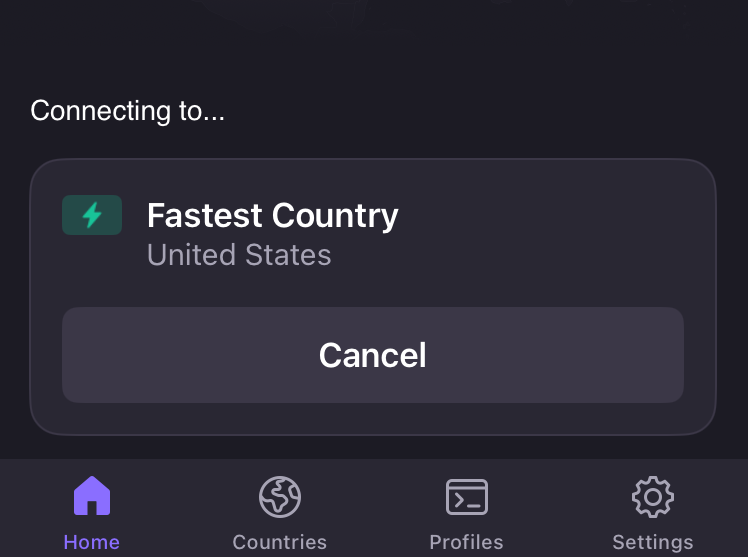
Al elegir un servidor VPN, considere para qué necesita la VPN. Si solo lo usas por razones de privacidad, elige el servidor más rápido (o deja que la aplicación VPN lo elija por ti). Por otro lado, si quieres ver una película o programa de televisión que sólo está disponible vía streaming en otro país, elige el servidor más rápido de ese país. Si tienes una buena VPN, no debería ralentizarte demasiado.
Si tiene la dirección de un servidor VPN y las credenciales necesarias, puede usar iOS para configurar su propia VPN y conectarse directamente. Esto es menos conveniente que usar la aplicación de un proveedor porque necesita conocer los detalles de cada servidor al que se conecta. Sin embargo, es útil si le preocupa confiar su privacidad a un tercero. También puede resultar útil para acceder rápidamente a una VPN del trabajo o de la escuela desde su teléfono. He aquí cómo hacerlo.

Configurar manualmente una conexión VPN en iOS. (Sam Chapman para Engadget)
-
Abra la aplicación Configuración. Desplácese hacia abajo y toque Generalmente.
-
Desplácese hacia abajo nuevamente y toque VPN y gestión de dispositivos. Toca la palabra vpn en la nueva página, luego toque Agregar configuración de VPN. Deberías llegar a la pantalla que se muestra arriba.
-
Cerciorarse tipo está configurado en IKEv2, luego ingrese Descripción, servidor Y Identificación remota para el servidor al que se está conectando (más el ID local, si corresponde).
-
Su fuente de información del servidor también debería haberle dicho si el acceso se autentica con un nombre de usuario/contraseña o un certificado. Seleccione la opción correcta y luego ingrese las credenciales requeridas.
-
Grifo Terminado Haga clic en el botón o la marca de verificación azul en la parte superior derecha de la pantalla.
-
Volverás al menú anterior y tu nueva opción de VPN estará disponible. Enciéndelo para conectarte. Para apagarlo, regrese al mismo menú y desactive el interruptor.
¿Necesitas una VPN para iPhone?
Cada vez que se conecta, su proveedor de servicios de Internet (ISP) asigna a su dispositivo una dirección IP, una huella digital única que lo rastrea durante toda su sesión. Su ISP puede vender este conocimiento a especialistas en marketing para que le dirijan publicidad o, en el peor de los casos, trabajar con gobiernos dispuestos a violar los derechos de privacidad de sus ciudadanos.
Sin embargo, cuando usas una VPN, tu dirección IP real queda oculta detrás de la del servidor VPN, por lo que nada de lo que haces en Internet se conecta contigo. Por eso siempre recomiendo usar una VPN en cualquier dispositivo que se conecte a Internet, incluidos los iPhone. Esto es aún más importante en las redes públicas desprotegidas que a veces se encuentran en cafés y hoteles. Lo divertido es que una VPN también te permite cambiar tu ubicación virtual para mostrarte diferentes bibliotecas de contenido en Netflix y otras plataformas de streaming.
Una cosa más: a menudo escucho a los usuarios de iPhone preguntar si necesitan una VPN, ya que iCloud Private Relay es estándar en los dispositivos iOS. Para ser claros: iCloud Private Relay no es una VPN. Como puede ver en esta página de soporte, su ISP aún puede ver su dirección IP real si está activa.
About The Author